J’utilise Home Assistant depuis plusieurs années. J’ai commencé par ajouter des lumières connectées (merci IKEA et Lidl), puis des capteurs de température et de présence. Fin 2023/début 2024, l’équipe de HA a publié un article annonçant “l’année de la voix”. Forcément, j’ai plongé dans le sujet !
Aujourd’hui, je vais te montrer comment créer ton propre mot de réveil en français (“wake word”), totalement personnalisé.
Que tu veuilles dire “Bonjour maison”, “Hey Marcus”, ou même “Je suis ton père”, tout est possible.
Qu’est‑ce qu’un wake word ?
C’est le petit mot magique que ton assistant écoute en permanence pour savoir quand il doit se réveiller. Par défaut, Home Assistant propose quelques modèles, mais en créer un sur mesure, c’est plus immersif, plus drôle, unique et parce que c’est cool de bidouiller et en plus tu peux le faire gratuitement
Les prérequis :
Pour ce tuto, il te faut :
- OpenWakeWord : le système utilisé par Home Assistant pour détecter un mot-clé, il faut avoir installé l’add-on officiel OpenWakeWord depuis la boutique des modules complémentaires de Home Assistant et il doit être démarré.
- Un compte Google Colab: il va nous servir à entraîner le modèle sans avoir besoin de puissance locale.
- (Optionnel) Docker + Colab local si tu veux éviter Google.
Ce notebook est basé sur le travail original d’Atlantice. La version d’origine ne fonctionnant plus à la suite des mises à jour de TensorFlow par Google, j’ai corrigé les imports pour vous proposer une version fonctionnelle en 2025.
Aperçu du processus
Voici ce qu’on va faire en 5 étapes :
- Choisir ton mot‑clé.
- Générer automatiquement des exemples audio avec Colab.
- Entraîner ton modèle de wake word.
- Récupérer le fichier .tflite.
- L’installer dans Home Assistant.
L’entraînement prend environ 45 minutes à 1 heure sur le CPU gratuit de Colab.
Étape 1 : Choisir ton mot‑clé
Commence par réfléchir au mot ou à la phrase que tu veux utiliser. Idéalement :
- court (1 à 3 mots),
- facile à prononcer,
- distinctif (éviter “salut” ou “bonjour”).
Pour ce tuto on va utiliser : “Bonjour maison”
Étape 2 : Teste ton mot‑clé
Ouvrir le Google Colab ici : https://colab.research.google.com/drive/1TyYIFJevdARMOD7_8paehZrup1Nh5kvu#scrollTo=1cbqBebHXjFD
Modifie simplement la ligne où se trouve target_word pour y mettre ton mot‑clé :
target_word = "Bonjour maison"
Ensuite, lance la cellule “Test Example Training Clip Generation”.
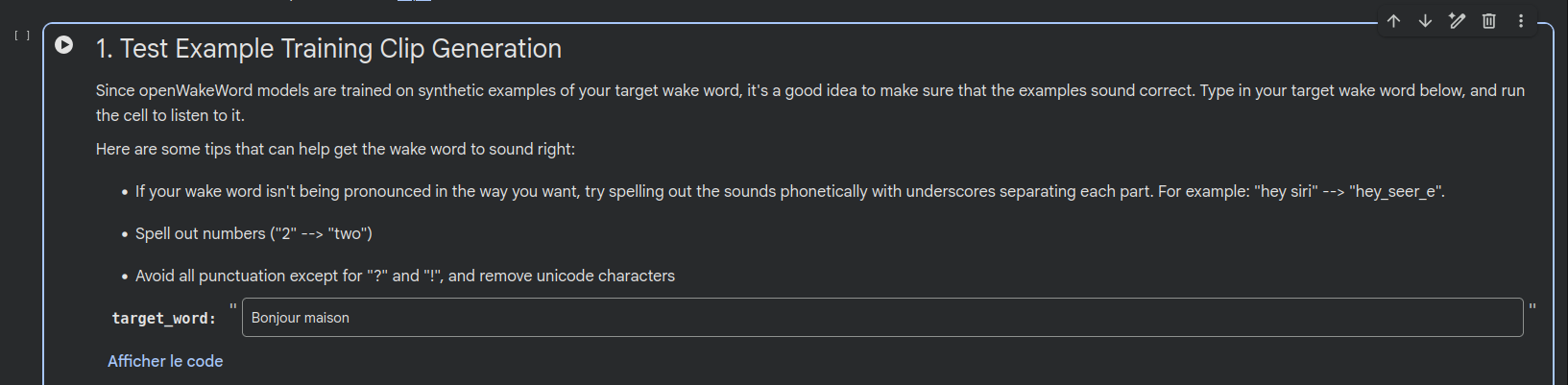
Tu devrais obtenir un fichier audio.
Le voici pour notre exemple:
Si ça te semble correct, passe à l’étape suivante.
Étape 3 : Entraîner ton modèle
Clique sur Exécution → Tout exécuter.
Par défaut, Colab te met sur un processeur classique (CPU). Pour gagner du temps (30 min au lieu d'1h !), va dans Exécution > Modifier le type d’exécution et sélectionne T4 GPU avant de lancer.
Laisse l’onglet ouvert ! À la fin, le fichier devrait se télécharger seul.
Le notebook va :
- Vérifier ton mot‑clé.
- Installer les dépendances.
- Générer des dizaines d’audios synthétiques.
- Entraîner un modèle ONNX.
- Le convertir automatiquement en .tflite.
À la fin, ton navigateur devrait te télécharger ton modèle final.
Étape 4 : Récupérer le modèle
Tu dois maintenant avoir un fichier du style :
Bonjour_maison.tflite
Garde-le sous la main pour l’importer dans Home Assistant.
Étape 5 : Installation et utilisation dans Home Assistant
Connecte-toi à tes fichiers Home Assistant (via l’add-on Samba Share ou VS Code).
Navigue vers le dossier /share/openwakeword. (si le dossier openwakeword n’existe pas dans share, il faut le créer)
Copie ton fichier .tflite à l’intérieur : /share/openwakeword/Bonjour_maison.tflite.
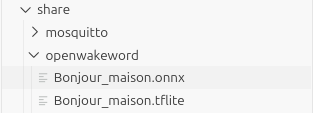
Important : Redémarre l’add-on OpenWakeWord dans Home Assistant pour qu’il prenne en compte le nouveau fichier.
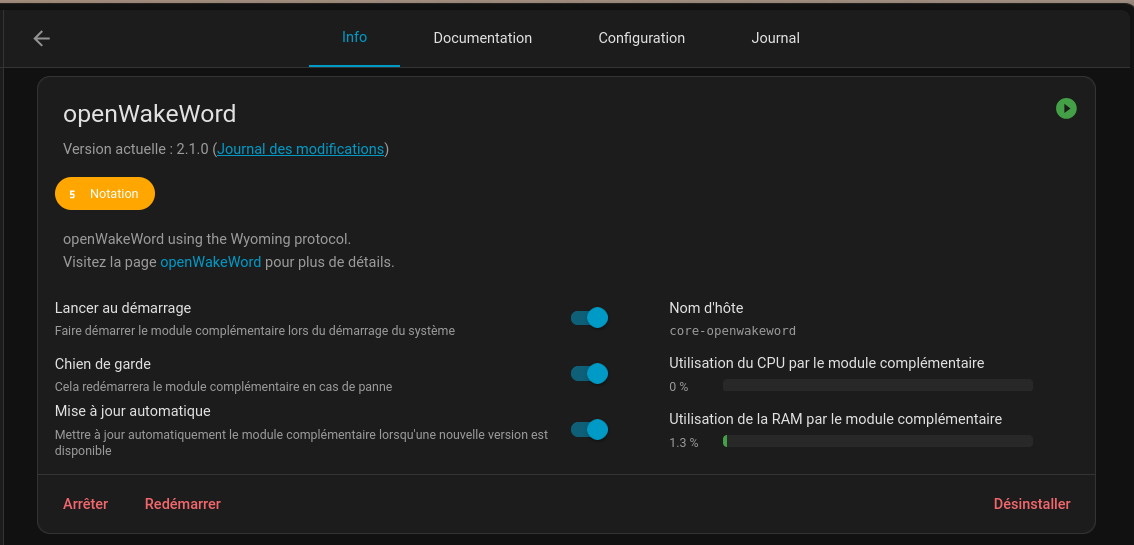
Une fois redémarré :
- Settings → Voice assistants
- Cliquer sur l’assistant concerné
- Dans la section “Wake Word” (Mot de réveil), choisir le moteur OpenWakeWord", puis sélectionner ton nouveau mot-clé dans la liste déroulante.
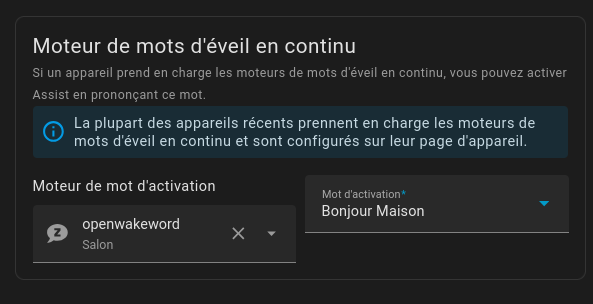
Félicitations ! Tu peux maintenant activer ton assistant en prononçant “Bonjour maison”.
Dépannage (on ne sait jamais…)
→ Vérifie l’emplacement exact /share/openwakeword
→ Redémarre le module OpenWakeWord.
→ Augmente légèrement la valeur de false_activation_penalty… et relance l’entraînement (eh oui, désolé !)..
→ Relance la dernière cellule.
Conclusion
Créer un mot‑clé personnalisé pour Home Assistant, c’est une petite aventure très satisfaisante. Ça permet de rendre ton HA plus personnel.
Si tu veux tester directement le modèle que j’ai généré pour cet article, le voilà : Bonjour_maison.tflite
Je suis pressé de voir quel mot-clé tu vas créer - Tu peux me contacter par mail ou sur Mastodon